

你是否曾在深夜里忙碌于代码和命令行,试图找寻一个完美的Linux命令来完成你的任务?或许你正是一个刚踏入Linux世界的新手,对琳琅满目的Linux命令感到困惑。又或者你是一个熟练的开发者,想要掌握更多的技巧来提升你的效率。不管你属于哪一种情况,我现在要介绍的这个工具都将会是你的好帮手。
今天,我想为大家介绍一个强大且实用的Linux命令搜索工具。这款工具集合了Linux的命令手册、详解及学习资料,它能提供丰富的Linux命令知识,覆盖从基础到高级的所有内容,无论你是Linux新手,还是资深开发者,都能从中找到需要的帮助。这不仅是一个学习工具,也是一个随时可查的命令搜集工具,让你在需要时总能找到正确的命令。让我们一起开始探索这款工具,打开通往Linux知识的大门吧!
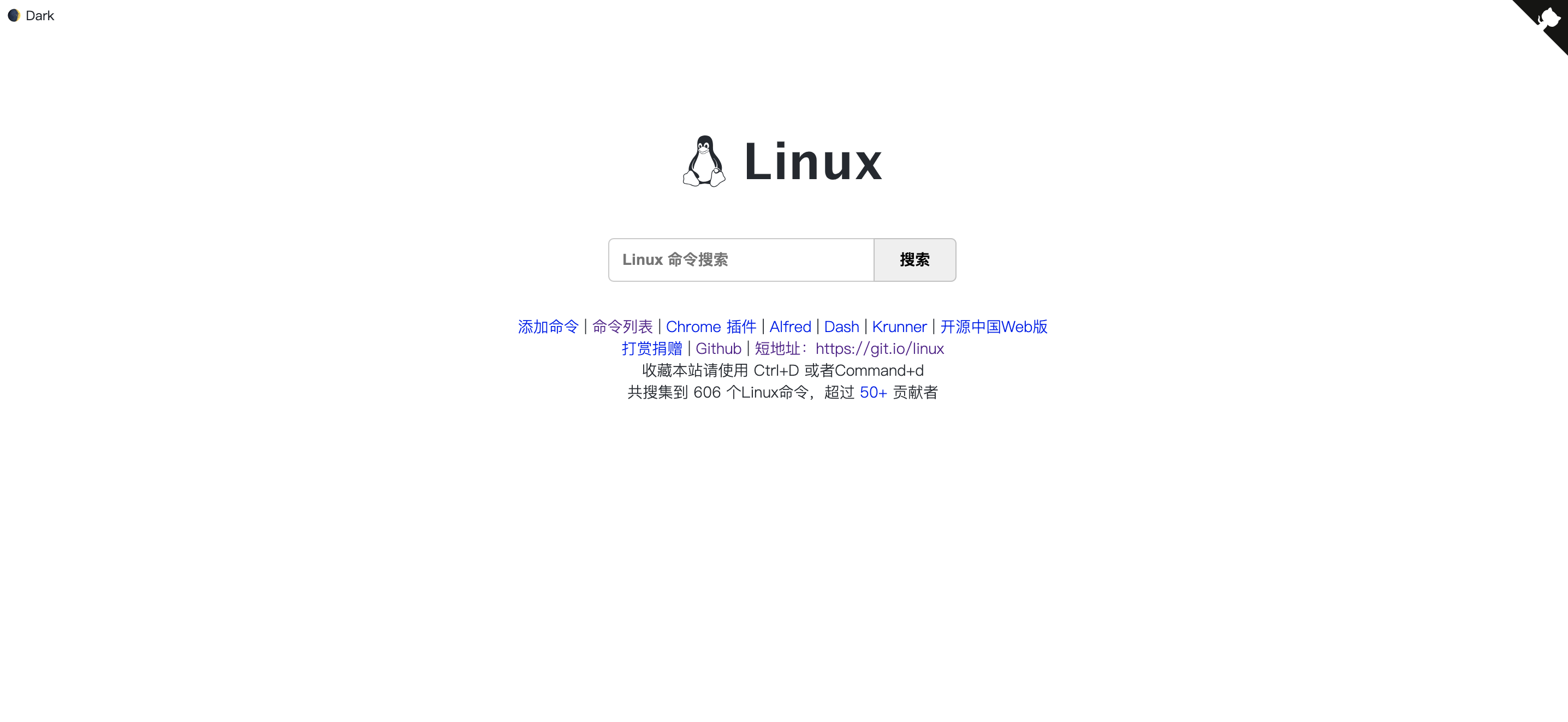
1.官方demo
https://wangchujiang.com/linux-command/
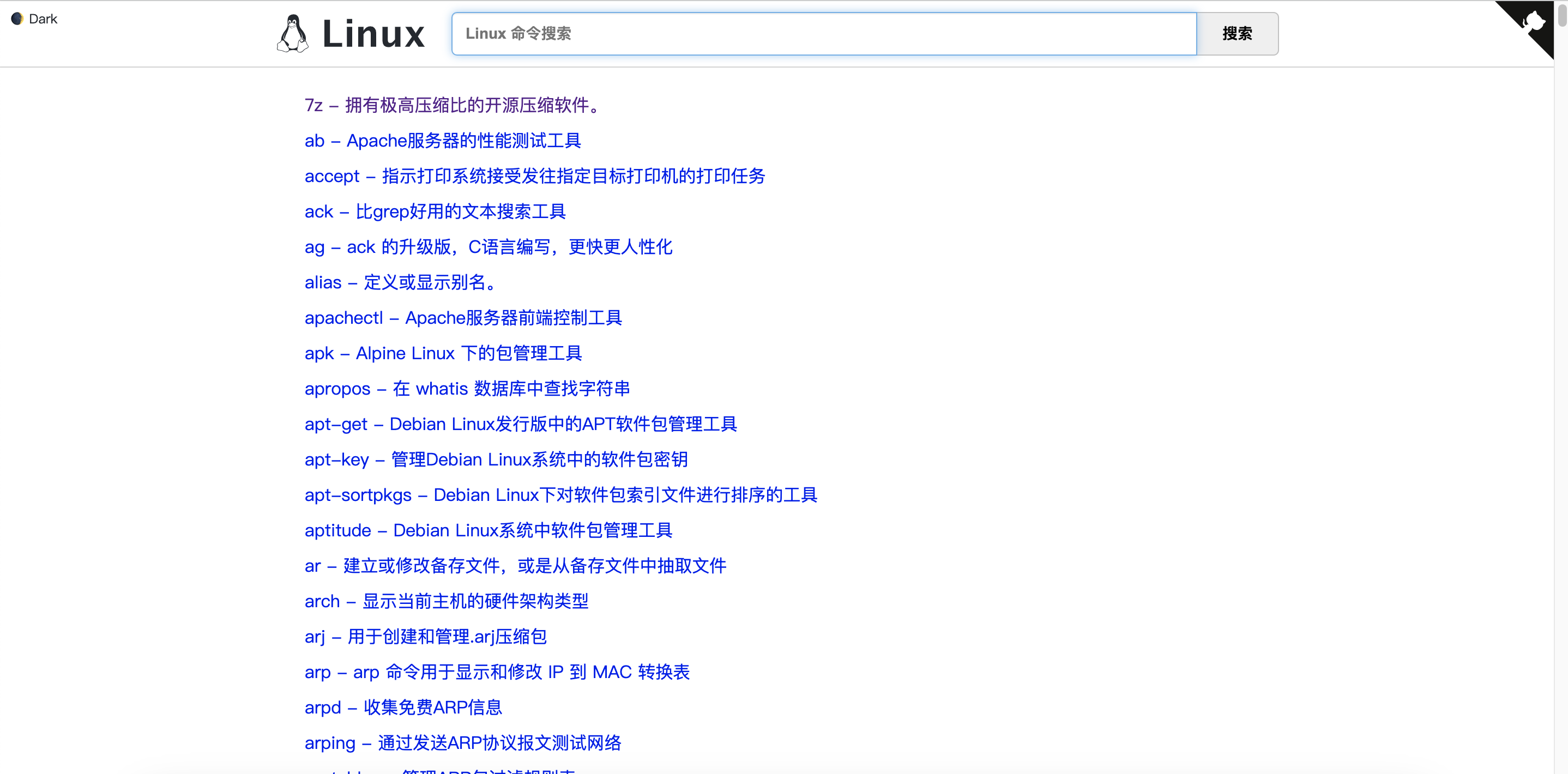
2.本站demo
https://linux.ywsj.eu.org/
1)一台服务器
需要便宜VPS的可以参考这个
https://duan.yyzq.eu.org/vps1
2)本项目的github
https://github.com/jaywcjlove/linux-command
在vps安装docker和docker-compose
Docker官方安装文档(英文)
https://duan.yyzq.eu.org/docker-001
Docker-Compose官方安装文档(英文)
https://duan.yyzq.eu.org/docker-002
Centos安装Docker和Docker-compose(中文)
https://duan.yyzq.eu.org//03
Ubuntu安装Docker和Docker-compose(中文)
https://duan.yyzq.eu.org//04
或者直接用一键脚本
docker安装脚本
bash <(curl -sSL https://cdn.jsdelivr.net/gh/SuperManito/LinuxMirrors@main/DockerInstallation.sh)
docker-compose安装脚本
curl -L "https://github.com/docker/compose/releases/latest/download/docker-compose-$(uname -s)-$(uname -m)" -o /usr/local/bin/docker-compose && chmod +x /usr/local/bin/docker-compose
mkdir linux-command;cd linux-command #创建一个目录,并进入此目录
vim docker-compose.yml
version: '3.3'  # 这是一个Docker Compose文件的版本声明,它表明该文件符合Docker Compose文件格式版本3.3
services:
    linux-command:   #服务名,可以自定义
        container_name: linux-command    #容器名,可以自定义
        ports:
            - '3000:3000'  # 冒号:左边的3000可以改成任意vps上未使用过的端口,冒号右边是本docker镜像里的端口
        environment:
            - PUID=0    # 用户ID,在终端输入id可以查看当前用户的id
            - PGID=0    # 组ID同上
            - TZ=Asia/Shanghai  #时区,可以自定义
        restart: always    #开启自启动其他选项看以下备注
        image: wcjiang/linux-command:latest
docker-compose up -d #运行容器
docker-compose ps #查看是否开启成功
正常启动如下所示
docker-compose ps
NAME                COMMAND                  SERVICE             STATUS              PORTS
linux-command       "/busybox httpd -f -…"   linux-command       running             0.0.0.0:3000->3000/tcp, :::3000->3000/tcp
成功以后需要打开自己相应的端口(3000)防火墙就可以web端访问了
http://ip:3000 #打开自己VPS的端口加ip进入web页面



![FULL VINYL | 90s Hiphop and R&B [Classics and more] | Ashiko@Oeuvre Bar-小D研究所](https://dxcn.cc/wp-content/uploads/2026/02/FULL-VINYL-90s-Hiphop-and-RB-Classics-and-more-Ashiko@Oeuvre-Bar.jpg)





暂无评论内容