

💡 实操遇到问题?需要本文配套的原视频?直接联系作者即可获取。
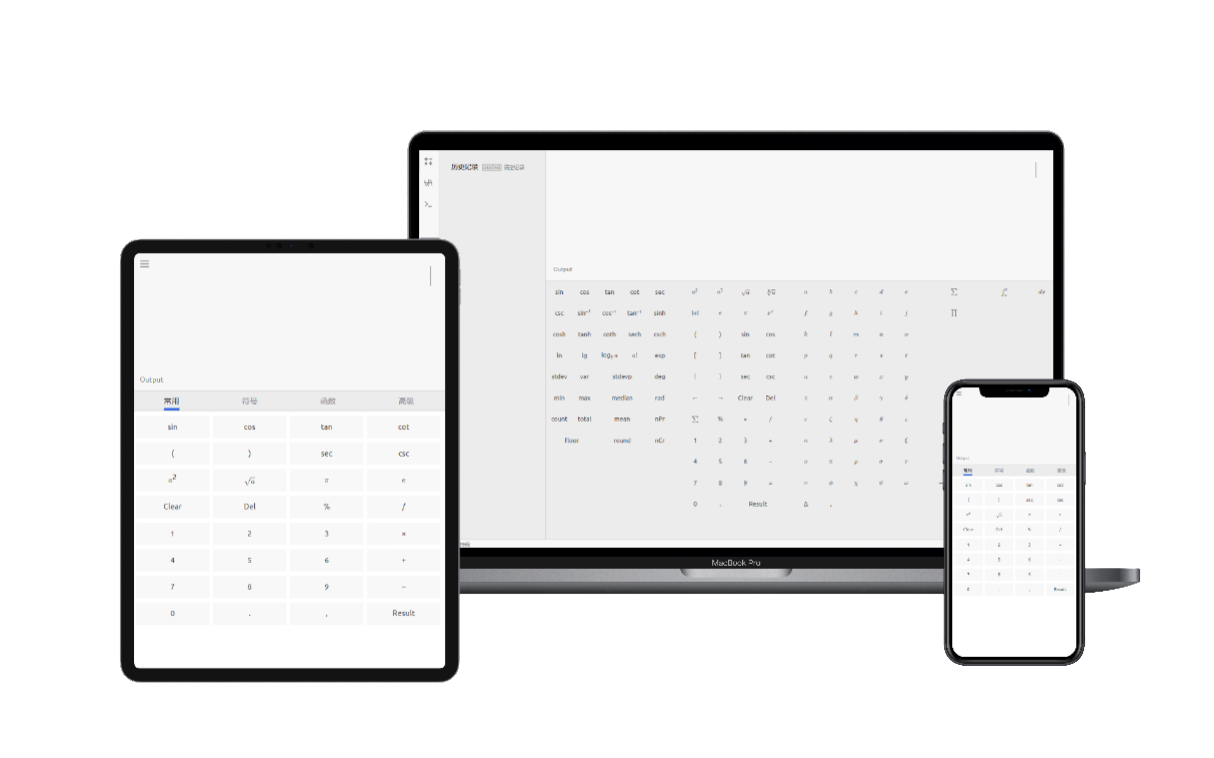
在数字化时代,计算器已成为我们日常生活中不可或缺的工具。它们简化了从基础的算术到复杂的数学问题的解决过程。然而,尽管大多数现代设备都内置了计算器应用,但自行搭建一个网页版计算器仍具有其独特的魅力和学习价值。
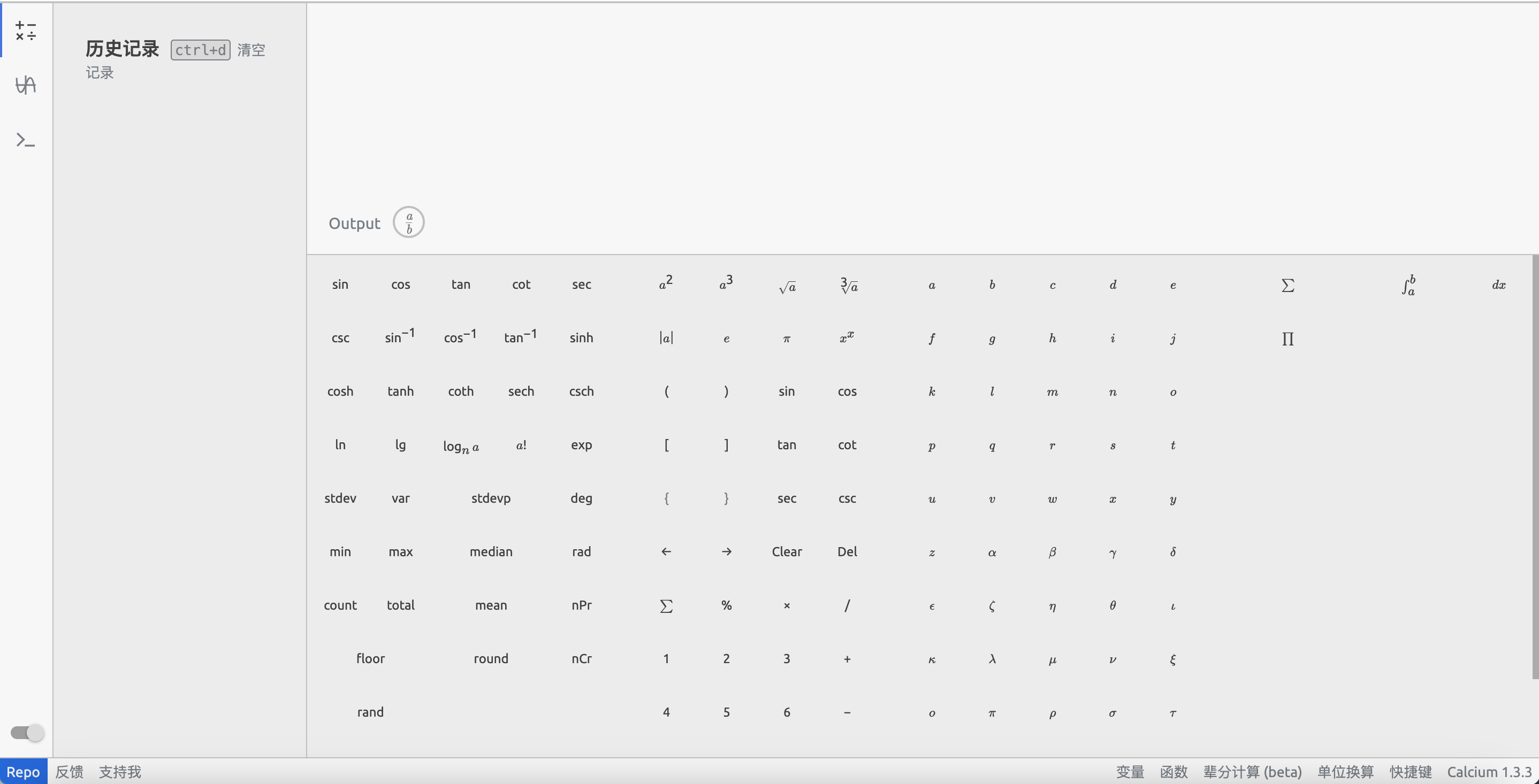
支持函数图像
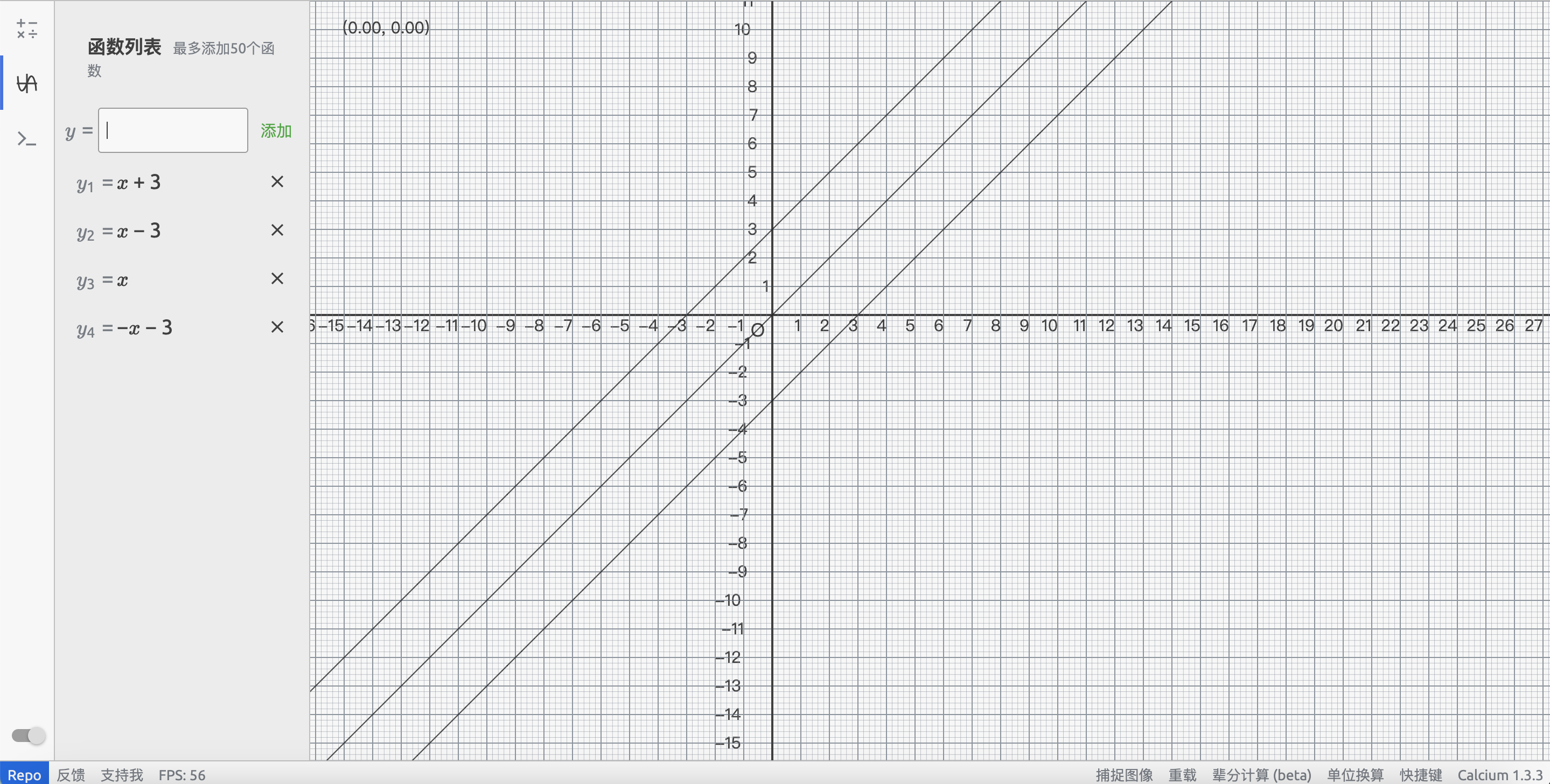
支持辈分称呼计算
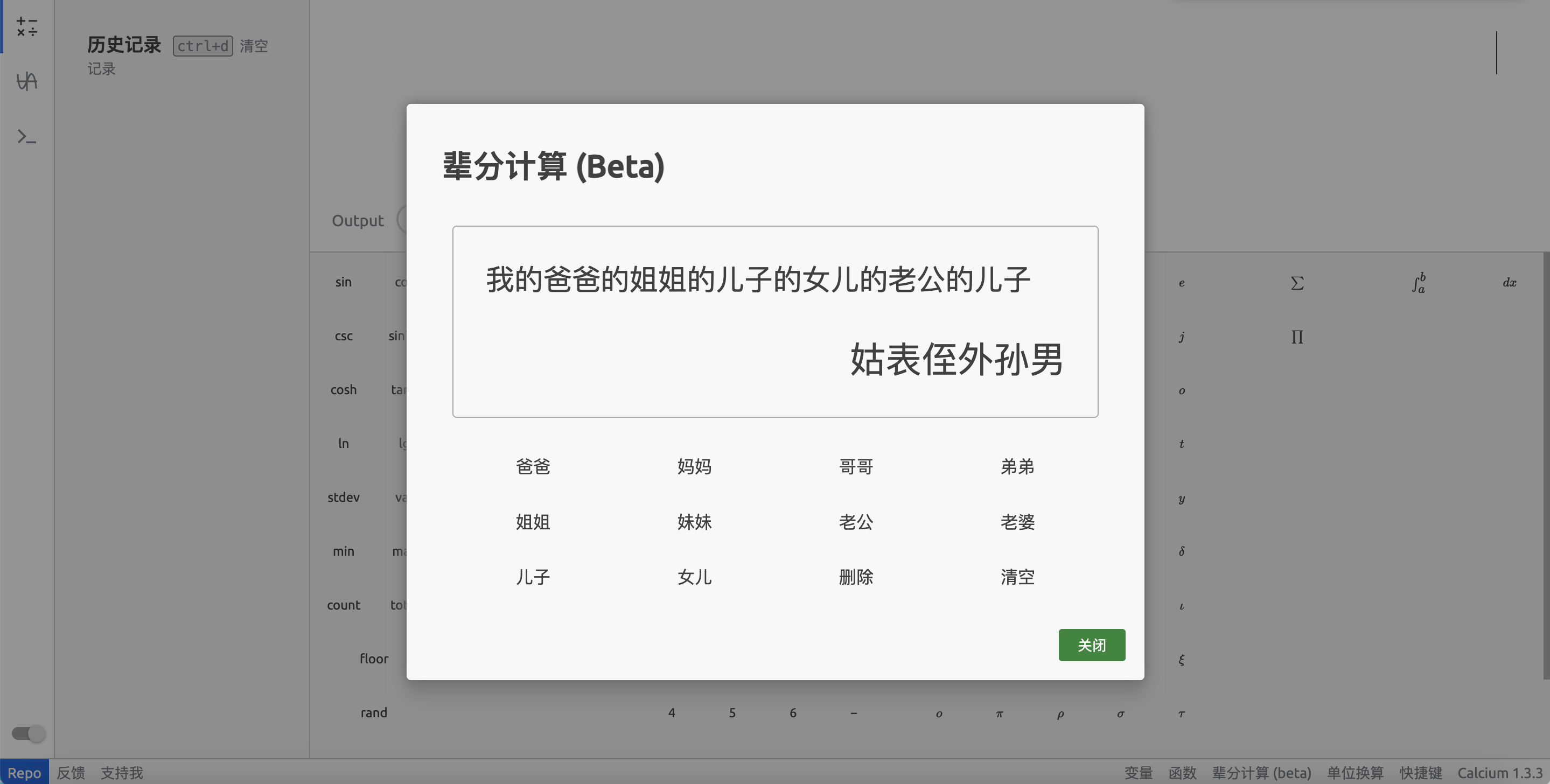
支持单位换算
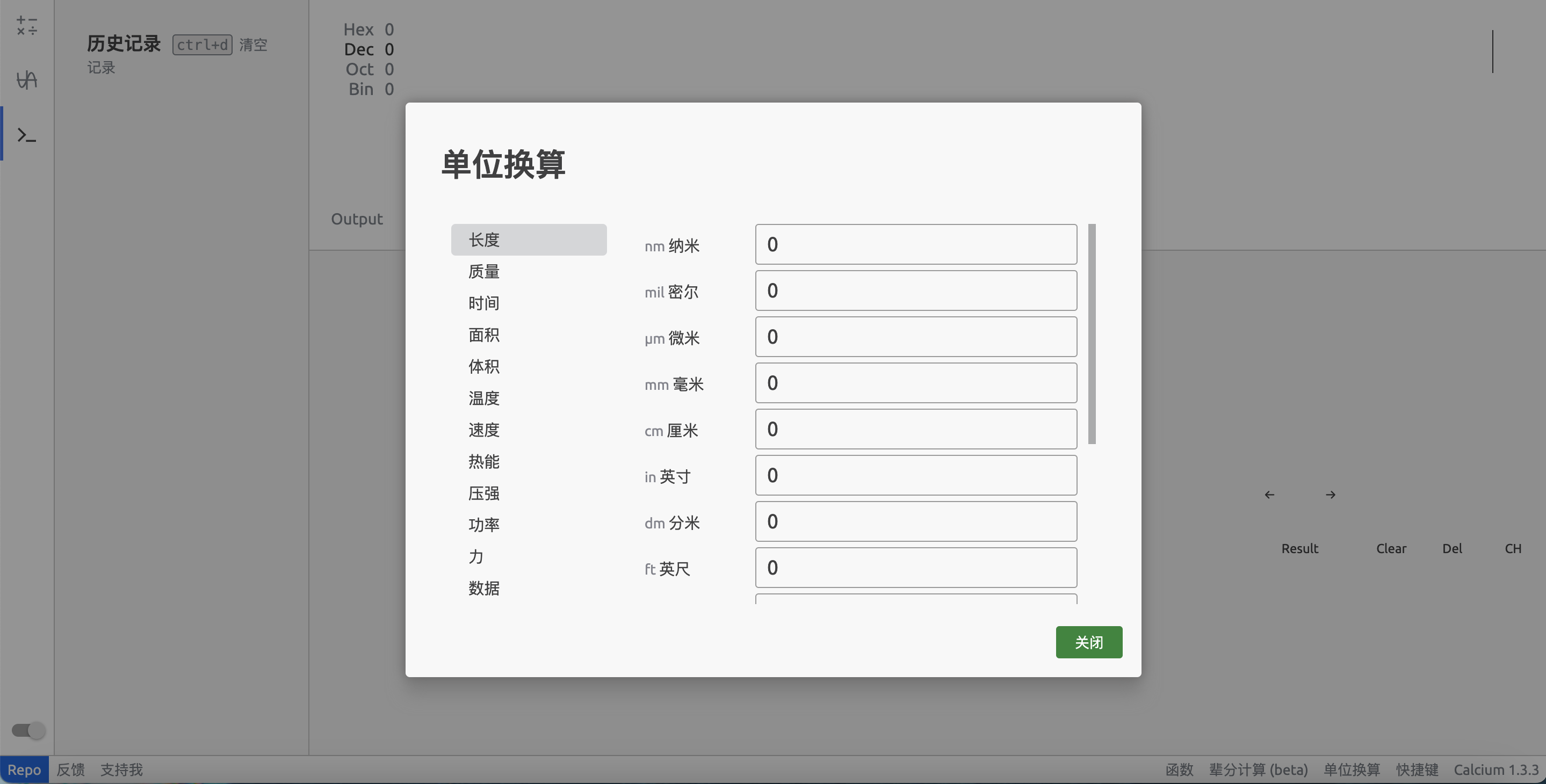
demo
准备条件:
1)一台服务器(这里用centos7)
需要便宜VPS的可以参考这个
https://duan.yyzq.cf/vps
2)此项目的github
https://github.com/nocpiun/calcium
一、Docker环境部署
在vps安装docker和docker-compose
Docker官方安装文档(英文)
https://duan.yyzq.cf/docker-001
Docker-Compose官方安装文档(英文)
https://duan.yyzq.cf/docker-002
Centos安装Docker和Docker-compose(中文)
https://duan.yyzq.cf/docker-003
Ubuntu安装Docker和Docker-compose(中文)
https://duan.yyzq.cf/docker-004
二、创建docker-compose.yml文件
sudo -i #切换到root用户
mkdir web_calculator;cd web_calculator #创建一个目录
vim docker-compose.yml
version: '3.3'  # 这是一个Docker Compose文件的版本声明,它表明该文件符合Docker Compose文件格式版本3.3
services:
    ywsj_web_calculator:   #服务名,可以自定义
        container_name: ywsj_web_calculator    #容器名,可以自定义
        ports:
            - '3000:3000'   # 冒号:左边的3000可以改成任意vps上未使用过的端口,冒号右边是本docker镜像里的端口
        environment:
            - PUID=0    # 用户ID,在终端输入id可以查看当前用户的id
            - PGID=0    # 组ID同上
            - TZ=Asia/Shanghai  #时区,可以自定义
        restart: always    #开启自启动其他选项看以下备注
        image: noahhrreion/calcium:main    #镜像名一般都是使用的哪个镜像就写哪个镜像。
三、执行容器运行命令
docker-compose up -d #运行容器
四、打开web页面使用
http://ip:3000 #打开自己VPS的端口加ip进入web页面
© 版权声明
本站所有文章均为网络素材整理汇编,仅作学习交流使用,无任何商业盈利行为。若涉及作品版权问题,请联系本站作者,我们将第一时间删除相关内容,感谢您的理解与支持。(微信:huojiujian456 QQ:45337719 TG:https://t.me/Dxyjs)
THE END



![FULL VINYL | 90s Hiphop and R&B [Classics and more] | Ashiko@Oeuvre Bar-小D研究所](https://dxcn.cc/wp-content/uploads/2026/02/FULL-VINYL-90s-Hiphop-and-RB-Classics-and-more-Ashiko@Oeuvre-Bar.jpg)






暂无评论内容