

💡 实操遇到问题?需要本文配套的原视频?直接联系作者即可获取。
今天我们就来系统讲清楚一件很多人关心、但网上一直说不明白的事:如何通过本地模型部署 OpenClaw,实现真正 100% 本地运行的 AI 助手。整个过程无需付费、无需任何 API Key,并且在完全断网的情况下依然可以正常使用。更关键的是,OpenClaw 不仅支持部署,还支持自由切换不同的本地大模型——无论是 20B / 120B 的 GPT-OSS 开源模型,还是目前主流的 Qwen 3、GLM 4.7,甚至 Kimi 等模型,都可以在同一套环境中灵活使用。
接下来我们就 通过 Ollama + OpenClaw 本地 AI 实战:免费、断网可用、多模型切换!支持 GPT-OSS / Qwen 3 / GLM 4.7等主流大模型!

前期环境准备
winget install git.git
如果你执行命令后出现任何错误,可以通过下方的命令进行解决
Set-ExecutionPolicy RemoteSigned -Scope CurrentUser
Set-ExecutionPolicy -Scope Process -ExecutionPolicy Bypass
2、安装最新版 Ollama 客户端【点击下载】
最新版 Ollama 已经完全适配运行OpenClaw
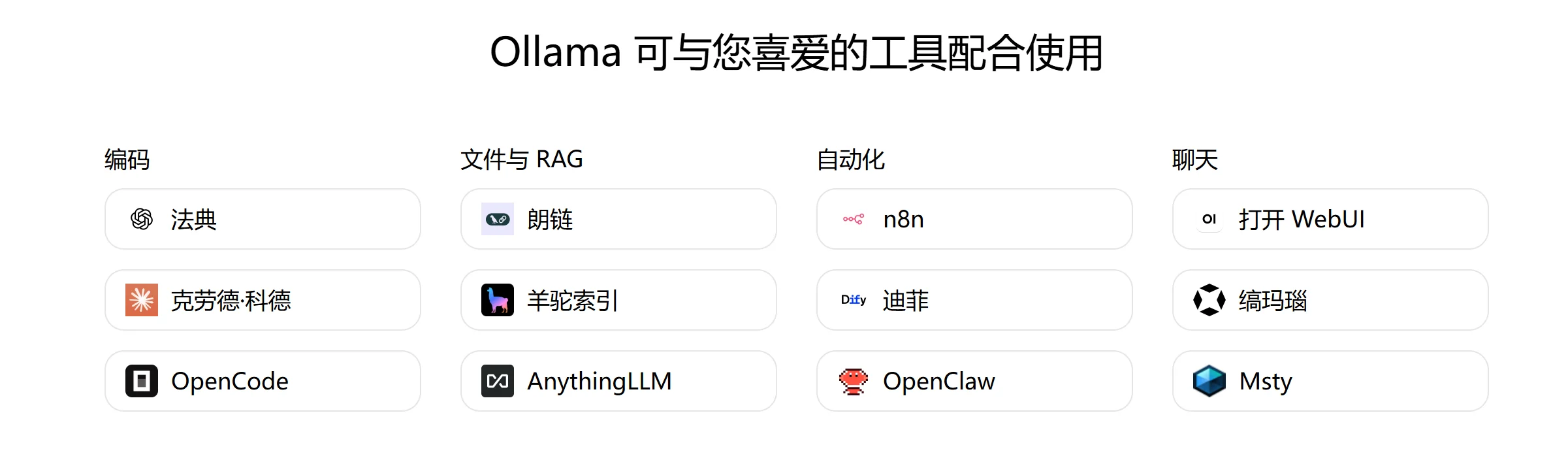
3、官方推荐的本地模型
推荐型号
OpenClaw 需要更大的上下文长度才能完成任务。建议使用至少 64k 个 token 的上下文长度。
以下是一些与 OpenClaw 兼容性良好的模型:
| 模型 | 描述 |
|---|---|
| qwen3-coder | 针对编码任务进行了优化 |
| glm-4.7 | 强大的通用模型 |
| glm-4.7-flash | 性能与速度兼顾 |
| gpt-oss:20b | 性能与速度兼顾 |
| gpt-oss:120b | 能力提升 |
模型下载命令:
ollama run gpt-oss:20b
4、安装最新版 OpenClaw
通用安装命令:
curl -fsSL https://openclaw.ai/install.sh | bash
Windows 版安装命令:
iwr -useb https://openclaw.ai/install.ps1 | iex
安装完成后,您可以使用 Ollama 直接启动 OpenClaw 来连接本地模型:
ollama launch openclaw
如果您想配置 OpenClaw 而不立即启动服务:
ollama launch openclaw --config

如果网关已经在运行,它将自动重新加载
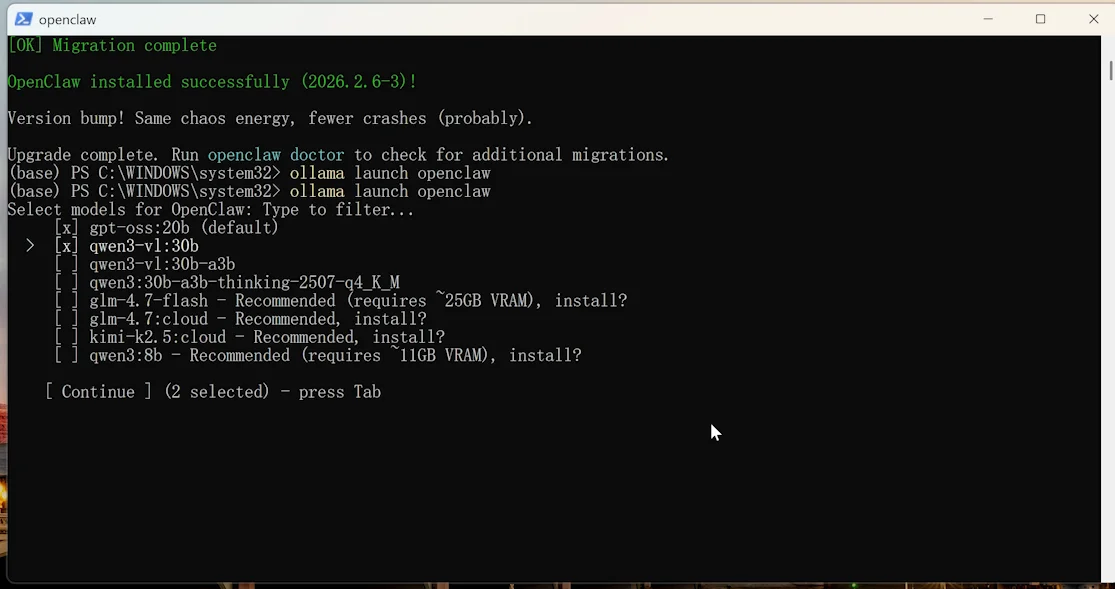
五、对接 Telegarm 电报机器人
打开你的 Telegram,搜索 @BotFather,发送 /newbot,来创建一个新的机器人,按提示设置:
给 Bot 起个名字,比如我设置为 lingduopenclaw
设置用户名(必须以 bot 结尾,比如 lingduopenclawbot )
最后会给你一串 Token:
8123121125:AAExamegv-0FQCfhfbazmp4405V0XAJCKfk
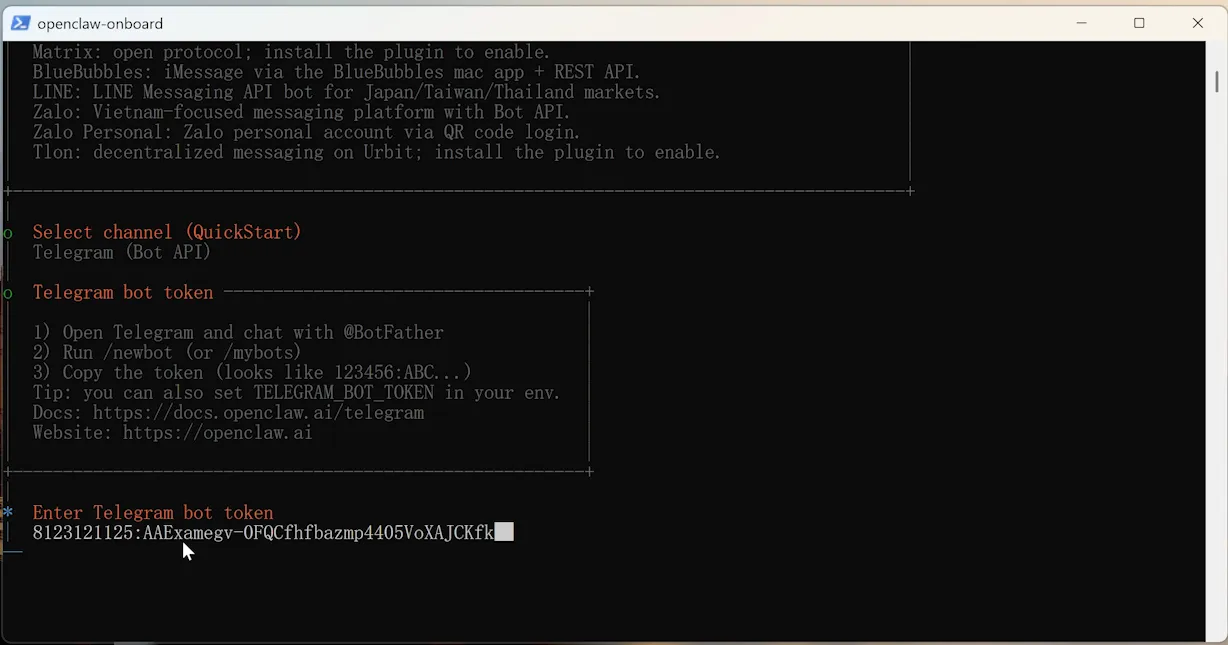
输入 token 进行对接,并进入到刚才创建的机器人里,第一次打开会显示还未正式对接,但是会在里面提供配对码,比如我的是 Pairing code: DLW7HQ69
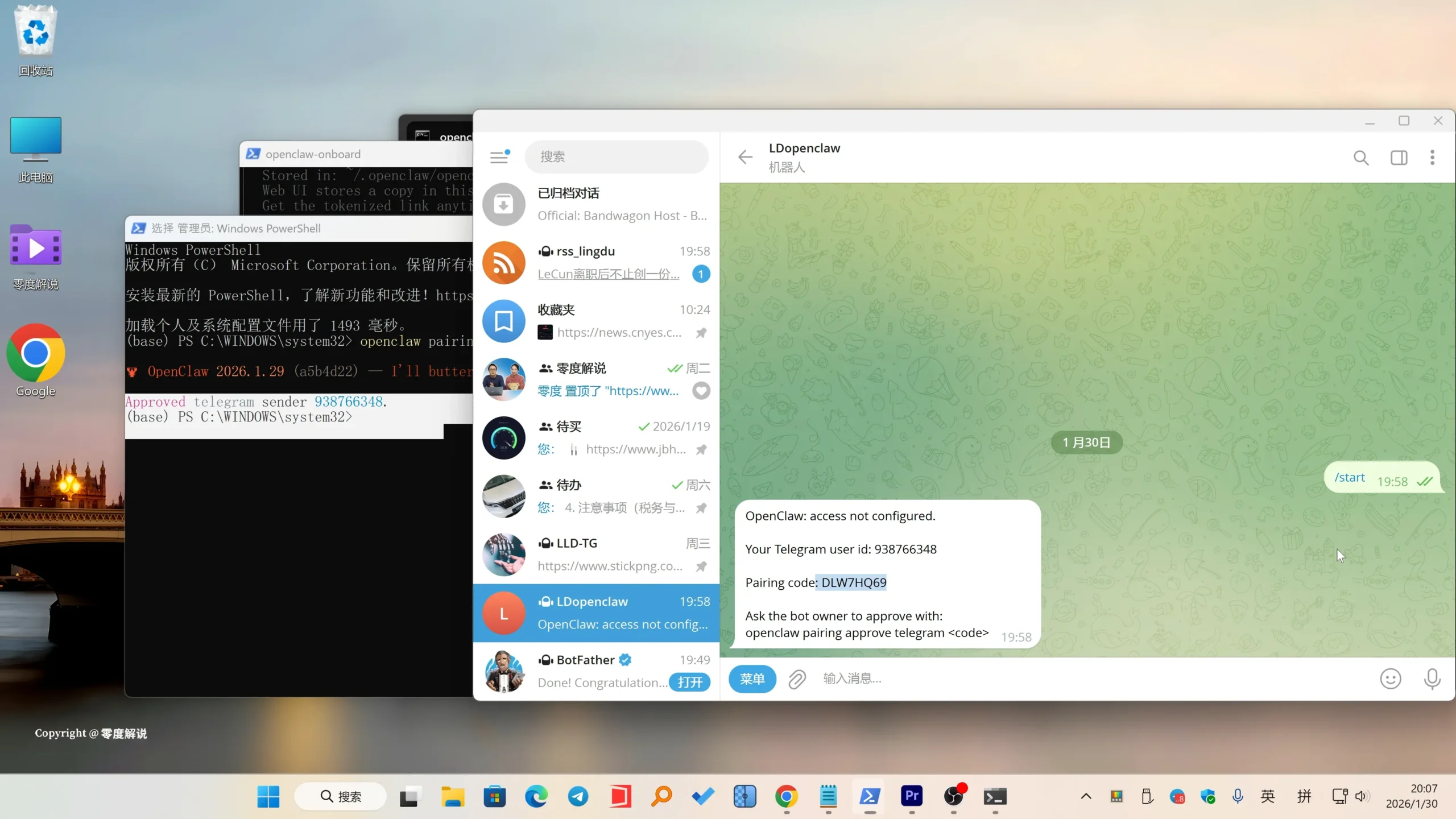
现在只需重新打开一个新的 Powershell 窗口,然后在里面输入配对命令即可
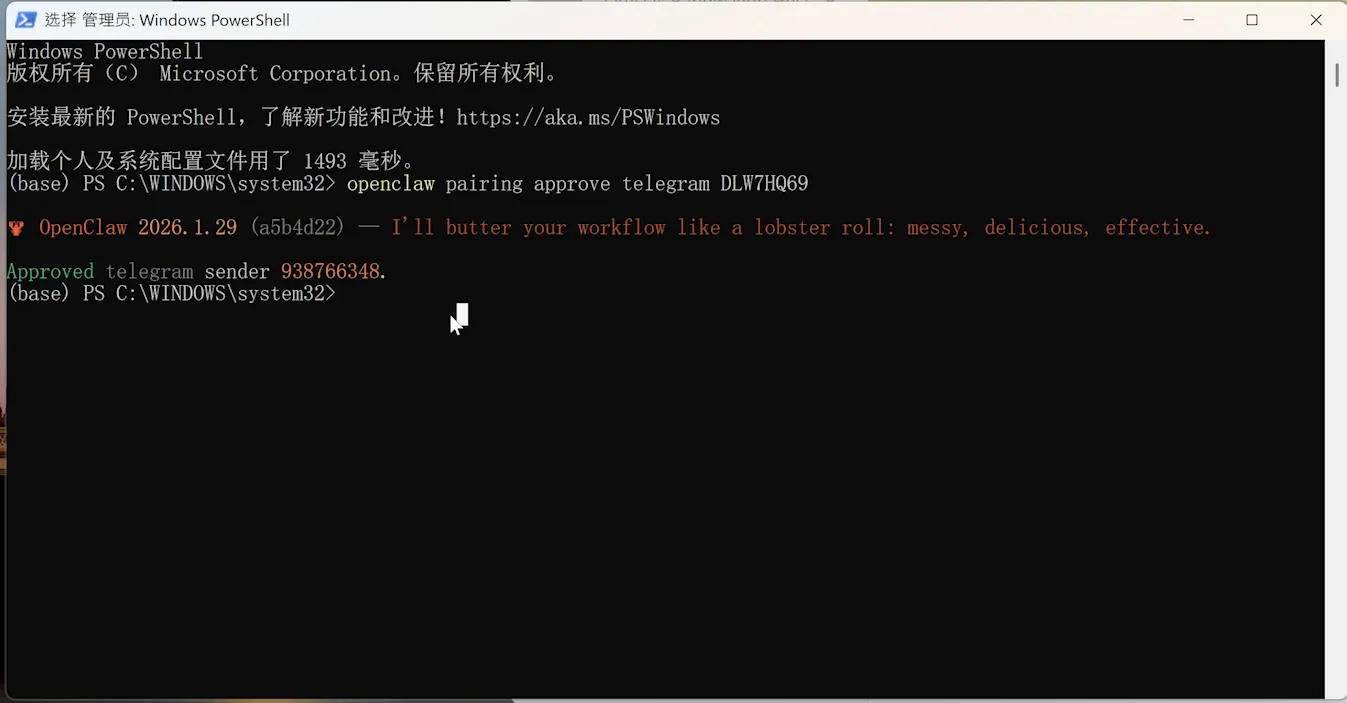
openclaw pairing approve telegram 这里填写你的配对码
当你看到这个界面的话说明已经和Telegram配对成功了!
重启后启动的命令:
ollama launch openclaw
★本文章转自:@零度解说
© 版权声明
本站所有文章均为网络素材整理汇编,仅作学习交流使用,无任何商业盈利行为。若涉及作品版权问题,请联系本站作者,我们将第一时间删除相关内容,感谢您的理解与支持。(微信:huojiujian456 QQ:45337719 TG:https://t.me/Dxyjs)
THE END


![FULL VINYL | 90s Hiphop and R&B [Classics and more] | Ashiko@Oeuvre Bar-小D研究所](https://dxcn.cc/wp-content/uploads/2026/02/FULL-VINYL-90s-Hiphop-and-RB-Classics-and-more-Ashiko@Oeuvre-Bar.jpg)






暂无评论内容